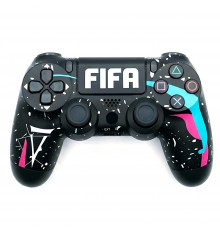
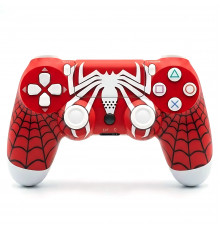
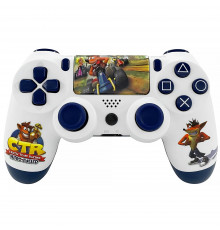
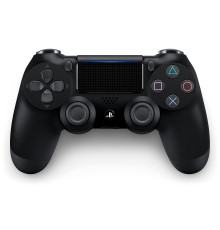
-500x450.jpg "Геймпад / Джойстик Dualshock 4 беспроводной зеленый трехцветный (PC, PS4, Android, iOS)")
-500x450.jpg "Геймпад / Джойстик Dualshock 4 беспроводной зеленый трехцветный (PC, PS4, Android, iOS)")
-80x80.jpg)
-80x80.jpg)
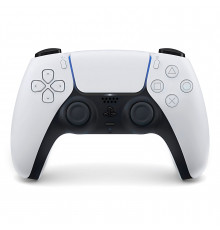
DUALSHOCK 4 Wireless Controller — это качественная реплика геймпада для PS4, который можно использовать для ПК, PS4, Android, iOS устройств по bluetooth соединению.
Bluetooth адаптер не входит в комплект
Совместимость: PS4, PC, Android, iOS
Тип устройства: Беспроводной контроллер (реплика DualShock 4)
Радиус действия: 10 м
Подключение: Bluetooth / проводной режим
Виброотдача: Двойные асимметричные моторы
Датчики: 6-осевой гироскоп и акселерометр
Аккумулятор: 800 мАч
Время работы: 6–10 часов активной игры
Время зарядки аккумулятора: 60 мин.
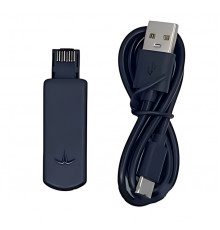
Интерфейс зарядки: Micro-USB (кабель в комплекте)
Аудио: Разъем 3.5 мм для наушников + встроенный динамик
Дополнительно: Сенсорная панель, световая полоса, кнопка Share
Инструкция использования:
- При первом использовании беспроводного контроллера на совместимом устройстве с использованием Bluetooth включите режим регистрации.
- Световая панель на контроллере должна быть выключена.
- Если световая панель включена, нажмите и удерживайте кнопку PS, пока она не выключится. Если к контроллеру подключен кабель USB, отключите его.
- Удерживая кнопку SHARE, нажмите и удерживайте кнопку PS, пока световая панель не замигает.
- Включите Bluetooth на устройстве, а затем выберите контроллер в списке устройств Bluetooth. Когда регистрация контроллера будет завершена, световая панель мигнет, а затем загорится индикатор игрока.
В Windows 10 зайдите в Параметры — Устройства — Bluetooth и другие устройства и добавьте новое устройство Bluetooth с именем Wireless Controller. Если появится запрос кода, введите 0000 (четыре нуля).
После этого DualShock 4 будет подключен к Windows 10 по Bluetooth.
Внимание! Для корректной работы геймпада нужно скачать и установить драйвер DS4 (windows)
Инструкция DS4 Windows:
После скачивания распакуйте программу в удобное расположение, запустите файл DS4Windows.exe (перед началом следующих действий лучше отключить геймпад от компьютера)
- После запуска будет задан вопрос о том, куда сохранять параметры — в папку с программой или AppData. Выбирайте на ваше усмотрение, рекомендуется в папку с программой.
- При первом запуске вам предложат установить драйвер DS4 для Windows 10, 8.1 или Windows 7 (кнопка вверху окна), а для Windows 7 — также потребуется отдельный драйвер контроллера Xbox 360. Установите необходимые драйверы.
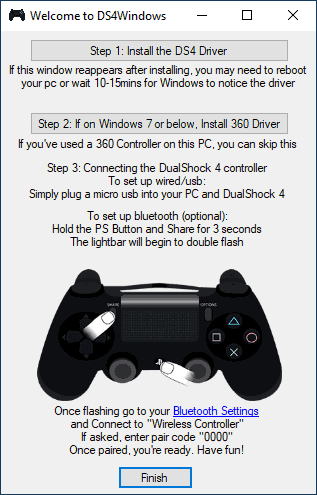
- Подключите ваш DualShock 4 по USB или Bluetooth, как это было описано в начале инструкции.
- Если всё прошло успешно, в главном окне DS4Windows вы увидите статус подключения вашего контроллера и, в общем-то он уже будет готов к работе с профилем по умолчанию. И его можно будет использовать в играх и эмуляторах.
Нет отзывов о данном товаре.
Нет вопросов об этом товаре.
-220x230.jpg)

-220x230.jpg)

-220x230.jpg)
-220x230.jpg)

-220x230.jpg)
-220x230.jpg)
-220x230.jpg)
-220x230.jpg)
-220x230.jpg)
%20(2)-220x230.jpg)
%20-220x230.jpg)
-220x230.jpg)