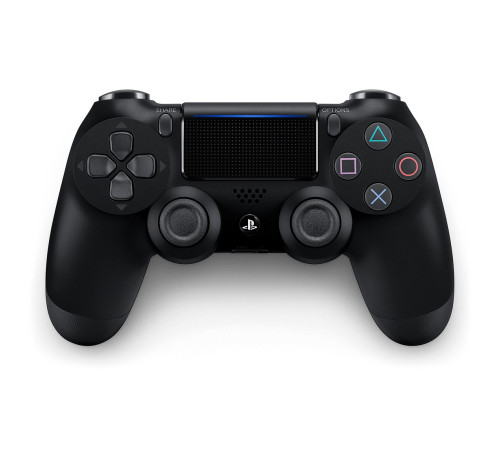
Внимание! Для подключения джойстика PS4 к ПК нужно скачать и установить драйвер - DS4
Основные характеристики
- Тип устройства: геймпад для игровой приставки
- Совместимость: PS4, PC, PS3, Android, Mac, iOS, Мультиплатформа
- Тип подключения: беспроводной/проводной
- Вид подключения: с помощью Bluetooth
- Радиус действия: 10 м
- Количество геймпадов: 1
Управление
- Количество режимов управления: 1
- Режимы управления: Gamepad
- Сенсорная панель: да
- Тип стиков: стандартный
- Количество аналоговых стиков: 2
- Тип крестовины: стандартный
- Количество крестовин: 1
- Общее количество кнопок: 18
- Количество бамперов: 2
- Количество триггеров: 2
- Светодиодная подсветка: да
Особенности конструкции
- Датчики: вибромотор, датчик движения
- Виброотдача: да
- Встроенные датчики движения: да
- Встроенный динамик: да
- Функция подзарядки во время игры: да
Интерфейсы
- Порт micro USB: 1
- Mini jack 3.5 mm: да
Беспроводная связь
- Поддержка Bluetooth: да
- Версия Bluetooth: 2.1
Питание
- Питание: от USB, от аккумулятора
- Тип аккумулятора: Li-Ion
- Емкость аккумулятора: 1000 мАч
- Время зарядки аккумулятора: 60 мин
Корпус
- Материал корпуса: пластик
- Цвет: черный
- Прорезиненное покрытие: да
- Высота: 10 см
- Ширина: 16.1 см
- Глубина: 5.7 см
- Вес: 210 г
Инструкция использования:
- При первом использовании беспроводного контроллера на совместимом устройстве с использованием Bluetooth включите режим регистрации.
- Световая панель на контроллере должна быть выключена.
- Если световая панель включена, нажмите и удерживайте кнопку PS, пока она не выключится. Если к контроллеру подключен кабель USB, отключите его.
- Удерживая кнопку SHARE, нажмите и удерживайте кнопку PS, пока световая панель не замигает.
- Включите Bluetooth на устройстве, а затем выберите контроллер в списке устройств Bluetooth. Когда регистрация контроллера будет завершена, световая панель мигнет, а затем загорится индикатор игрока.
В Windows 10 зайдите в Параметры — Устройства — Bluetooth и другие устройства и добавьте новое устройство Bluetooth с именем Wireless Controller. Если появится запрос кода, введите 0000 (четыре нуля).
После этого DualShock 4 будет подключен к Windows 10 по Bluetooth.
Внимание: Для корректной работы геймпада нужно скачать и установить драйвер DS4
Инструкция DS4 Windows:
После скачивания распакуйте программу в удобное расположение, запустите файл DS4Windows.exe (перед началом следующих действий лучше отключить геймпад от компьютера)
- После запуска будет задан вопрос о том, куда сохранять параметры — в папку с программой или AppData. Выбирайте на ваше усмотрение, рекомендуется в папку с программой.
- При первом запуске вам предложат установить драйвер DS4 для Windows 10, 8.1 или Windows 7 (кнопка вверху окна), а для Windows 7 — также потребуется отдельный драйвер контроллера Xbox 360. Установите необходимые драйверы.
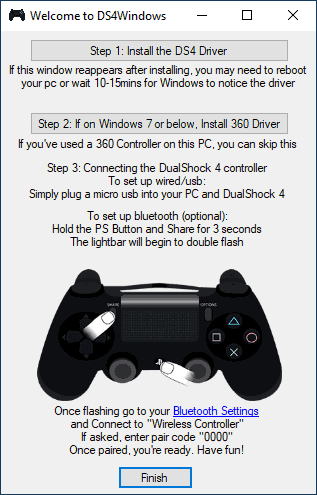
- Подключите ваш DualShock 4 по USB или Bluetooth, как это было описано в начале инструкции.
- Если всё прошло успешно, в главном окне DS4Windows вы увидите статус подключения вашего контроллера и, в общем-то он уже будет готов к работе с профилем по умолчанию. И его можно будет использовать в играх и эмуляторах.
Нет отзывов о данном товаре.
- Проводной вариант: подключить джойстик к ПК через кабель Micro-usb data cable (который передает информацию)
-220x230.jpg)

-220x230.jpg)

-220x230.jpg)
-220x230.jpg)
-220x230.jpg)
-220x230.jpg)

-220x230.jpg)

-220x230.jpg)
-220x230.jpg)
-220x230.jpg)
-220x230.jpg)
%20(2)-220x230.jpg)
%20-220x230.jpg)
-220x230.jpg)